 Chiho AI
Configurar una bandeja de entrada compartida de Telegram: propiedad y trabajo no asignado
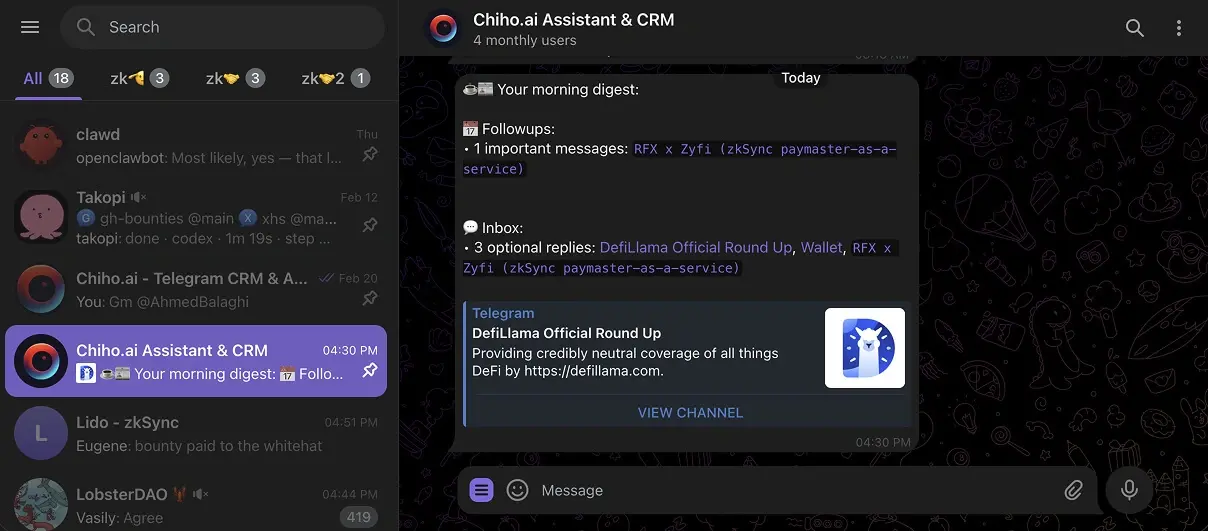
Para operar una bandeja de entrada compartida de Telegram, elija el equipo y la cuenta conectada adecuados, asigne un propietario a cada conversación activa con un cliente y registre una siguiente acción con una persona responsable. Revise las tareas no asignadas por separado de la propiedad de la conversación. La visibilidad compartida y los resúmenes de IA ayudan a las personas a entender el trabajo; no establecen quién responderá.
En Chiho, las asignaciones de conversaciones y los asignados a tareas son independientes. La vista de trabajo en equipo Sin asignar muestra tareas pendientes coincidentes y asignaciones de conversación guardadas. No es un inventario de todos los chats compartidos sin propietario. Revise también la lista de conversaciones de CRM antes de declarar que la bandeja de entrada está cubierta.
Esta guía es publicada por Chiho y describe su propio flujo de trabajo. La actualización de octubre de 2026 se basa en la fuente y la documentación actuales del producto, no en una prueba en vivo recién realizada en una cuenta. La imagen existente del producto arriba es un contexto general de la interfaz, no una prueba de que las comprobaciones de aceptación de propiedad que aparecen a continuación se hayan superado en tu espacio de trabajo.
Defina el límite de la bandeja de entrada antes de asignar trabajo
Una bandeja de entrada compartida es una forma de coordinar conversaciones. Por sí sola, no establece qué cuenta de Telegram envía un mensaje ni cuánta información histórica está disponible. Empiece con un conjunto reducido de conversaciones que su equipo esté autorizado a gestionar.
Compruebe cuatro cosas:
- Equipo: seleccione el contexto de equipo previsto en lugar de su contexto personal de CRM.
- Cuenta: confirme la cuenta de Telegram conectada que contiene la conversación. El trabajo del equipo se filtra por una cuenta compartida seleccionada.
- Conversación: verifique que el registro y los mensajes requeridos de CRM estén disponibles. Una conexión de Telegram por sí sola no prueba que un chat se haya guardado en Chiho.
- Acceso: pida al compañero receptor que confirme que puede abrir el contexto compartido previsto. La pertenencia al equipo y la participación en el chat original de Telegram son relaciones diferentes.
Use la lista de comprobación del piloto de primer chat guardado de para establecer el registro antes de probar la propiedad. Si todavía está decidiendo qué modelo de acceso encaja mejor, empiece con la guía de chat de Telegram CRM.
Las asignaciones de conversaciones y las vistas de trabajo asignado requieren la capacidad de colaboración del equipo. Los controles actuales lo vinculan a la cobertura de asientos del propietario de la facturación, incluidas las invitaciones pendientes. Si los controles de asignación no están disponibles, compruebe la capacidad actual del equipo y el estado de facturación; no interprete un control ausente como una cola vacía. Confirme los términos actuales en el producto en lugar de asumir que todos los equipos tienen las mismas funciones.
Separe la propiedad de la conversación de la responsabilidad de la tarea
Use el propietario de la conversación para coordinar: quién revisa la solicitud más reciente del cliente, mantiene actualizado el traspaso y se asegura de que la siguiente respuesta tenga un remitente responsable. Use los asignados de tareas para piezas de trabajo individuales. Esta es una convención recomendada para el equipo, no una garantía de que Chiho impida que dos personas respondan.
Por ejemplo, un cliente ficticio solicita una propuesta revisada y una respuesta técnica. Maya es propietaria de la conversación y coordinará la respuesta. Leo es propietario de una tarea para revisar la pregunta de integración. Maya es propietaria de una tarea aparte para revisar la propuesta. Completar la tarea de Leo no transfiere la conversación a él ni demuestra que el cliente haya recibido una respuesta.
Lo contrario también importa: asignar a Maya como propietaria de la conversación no asigna automáticamente todas las tareas pendientes a ella. Revise ambos registros. Una conversación con propietario puede seguir conteniendo tareas sin asignar; una conversación sin propietario puede contener trabajo asignado a un compañero.
Guarde un traspaso explícito
En el panel de conversación compartida, use Asignar / traspasar cuando esté disponible. Seleccione el Propietario de la conversación, escriba una Nota de traspaso y establezca la Fecha de vencimiento (UTC) si es necesario. Guarde con Guardar traspaso, luego actualice y lea el resultado.
Una nota de traspaso útil registra hechos y decisiones:
Ejemplo ficticio: el cliente pidió una propuesta revisada en el último mensaje. Maya coordina la respuesta. Leo está revisando la pregunta de integración; no hay fecha de entrega confirmada. Compruebe la respuesta de Leo antes de enviar la propuesta. Si sigue sin resolverse en el punto de control acordado, Maya envía una actualización objetiva del progreso.
Mantenga separadas las pruebas de origen de la interpretación. Confirme las promesas en los mensajes originales antes de incluirlas en el traspaso. Un resumen generado es un punto de partida, no una confirmación de que un cliente haya aceptado una fecha o un precio.
El formulario etiqueta su fecha como UTC. Acorde en la nota el punto de control real visible para el cliente y la zona horaria cuando una fecha por sí sola sea ambigua; no asuma que el campo programa un mensaje de Telegram ni que crea un recordatorio a una hora exacta.
Pida al compañero receptor que repita la siguiente acción e identifique quién enviará la próxima respuesta. Guardar un propietario es un cambio de registro, no prueba de que el destinatario haya visto o aceptado el traspaso. Para una lista de comprobación de transferencia más completa, use la guía de conversaciones con clientes del equipo.
Recupere trabajo sin asignar sin confundir filtros con cobertura
Abra la sección trabajo del equipo del equipo correspondiente, seleccione la Cuenta compartida y cambie Mostrar de Mi trabajo a Sin asignar. Empiece con Solo vencidas desactivado. Un filtro de fecha de vencimiento puede ocultar trabajo que no está vencido o que no tiene fecha de vencimiento de traspaso.
Revise cada resultado en dos pasadas:
- Conversación: ¿tiene un propietario y una nota de traspaso útil? Si la responsabilidad está deliberadamente abierta, decida quién resolverá esa brecha.
- Tareas pendientes: ¿cada tarea tiene un asignado, una acción significativa y una fecha de vencimiento adecuada? Una asignación en la conversación no responde a estas preguntas para sus tareas.
Use Cargar más conversaciones mientras esté disponible, incluso si una página filtrada está vacía. El servicio pagina los registros de CRM antes de aplicar los filtros de trabajo, por lo que el trabajo coincidente puede aparecer en una página posterior. Repita la revisión para cada cuenta compartida dentro del alcance.
Luego revise la lista de conversaciones compartidas de CRM. Un chat que no tiene una asignación guardada ni una tarea pendiente coincidente puede no aparecer en la vista de trabajo. Por lo tanto, un resultado vacío de Sin asignar solo significa que no se devolvió ningún trabajo coincidente para el alcance y las páginas revisadas. No demuestra que todas las conversaciones de clientes tengan un propietario, que ningún cliente esté esperando ni que cada chat de Telegram se haya sincronizado.
Inspeccione también los registros etiquetados como Exmiembro. Aún pueden referirse a un compañero anterior en lugar de quedar sin asignar automáticamente. Reasigne deliberadamente las conversaciones y tareas relevantes; no suponga que el filtro Sin asignar es un informe de baja.
Use la IA para una triaje acotada y luego verifique los cambios
Pida una revisión de un conjunto conocido de conversaciones, en lugar de una promesa no respaldada de encontrar todos los compromisos omitidos:
Revise estas conversaciones compartidas seleccionadas. Enumere la última solicitud del cliente, su evidencia de origen, el propietario de la conversación y las tareas pendientes con sus asignados. Marque la falta de responsabilidad o los siguientes pasos poco claros. Proponga cambios sin enviar mensajes ni actualizar registros.
Compruebe los mensajes originales antes de aceptar urgencia sugerida, compromisos o redacción de la respuesta. La habilidad de bandeja de entrada VIP de Telegram ofrece un punto de partida para la triaje; seguimientos basados en prioridad explica cómo separar tareas, recordatorios y envío.
Los permisos son específicos de cada acción. Chiho aplica comprobaciones de ámbito de cuenta y equipo, y de capacidad, pero los cambios de CRM/tareas y los envíos de un solo mensaje pueden ejecutarse directamente después de los controles de la herramienta del lado del cliente. Algunas otras acciones requieren vistas previas guardadas y aprobación. No asuma que todas las escrituras del agente se detienen para aprobación humana. Revise los permisos del cliente conectado y deje explícita una solicitud de solo lectura antes de comenzar. Consulte la guía de conexión del agente de IA para orientación sobre acceso y revocación.
Recupere un traspaso fallido o en conflicto
Si al guardar se informa que el elemento cambió, no vuelva a enviar repetidamente el formulario antiguo. Conserve su nota sin guardar por separado, cancele la edición, actualice la conversación compartida y vuelva a abrir Asignar / traspasar. Compare el propietario y la nota más recientes con el cambio que pretendía, y luego guarde solo el traspaso conciliado. El formulario conserva la revisión con la que se abrió, por lo que actualizar detrás de un formulario ya abierto no es lo mismo que volver a abrirlo frente al estado más reciente.
Para un resultado de red incierto, actualice e inspeccione el registro guardado antes de volver a intentarlo. Si el propietario y la nota previstos ya se han guardado, evite repetir la acción solo porque la primera respuesta no fue clara. Si el error es de acceso o capacidad del equipo, resuelva esa condición antes de intentar el cambio de nuevo.
Después de la recuperación, verifique por separado el propietario, la nota de traspaso y los asignados de tareas. Un guardado exitoso del traspaso no establece que se haya enviado una respuesta de Telegram.
Una breve lista de comprobación de aceptación de propiedad
Lo siguiente es un protocolo de evaluación que utiliza conversaciones sintéticas o, de otro modo, autorizadas. No es un informe de resultados medidos. Registre los resultados observados y los fallos; no infiera un servicio más rápido por completar la lista de comprobación.
- Elija una cuenta compartida y una conversación conocida. Confirme que ambos compañeros pueden leer el contexto previsto.
- Asigne un propietario a la conversación y añada una nota de traspaso. Actualice y verifique que el propietario y la nota guardados siguen siendo visibles.
- Cree una tarea pendiente asignada a otro compañero. Confirme que cambiar su asignado no sustituye cambiar el propietario de la conversación.
- Con datos de prueba autorizados, deje una tarea sin asignar. Compruebe la vista Sin asignar con Solo vencidas desactivado, incluidas las páginas posteriores cuando estén disponibles.
- Compare esa vista con la lista de conversaciones de CRM. Identifique un registro sin asignación guardada ni tarea pendiente y documente por qué un filtro de trabajo por sí solo no puede establecer la cobertura.
- Pida al compañero receptor que indique la siguiente acción, la evidencia de origen y la cuenta de envío prevista. Verifique los límites de acceso con un contexto separado que no debería poder abrir.
- Registre el resultado: aceptado, necesita corrección o bloqueado. Para cada brecha, nombre a la persona responsable de resolverla y el siguiente punto de control.
Use esta tarjeta de revisión compacta para cada conversación activa: equipo/cuenta; solicitud del cliente y evidencia; propietario de la conversación; tarea pendiente y asignado; siguiente punto de control y zona horaria; verificación del estado guardado; brecha de acceso o responsabilidad sin resolver.
Una vez que ese proceso funcione, revise las solicitudes de clientes sin respuesta junto con las mediciones del tiempo de respuesta. La propiedad de la cola y el tiempo de respuesta responden a preguntas distintas; ninguno por sí solo demuestra la calidad del servicio.
Abra su Chiho CRM y revise la propiedad de una conversación compartida autorizada. Si es nuevo en Chiho, empiece aquí, guarde un chat y verifique su contexto compartido antes de ampliar la bandeja de entrada.