 Chiho AI
Cómo usar Telegram en ChatGPT y Codex con Chiho
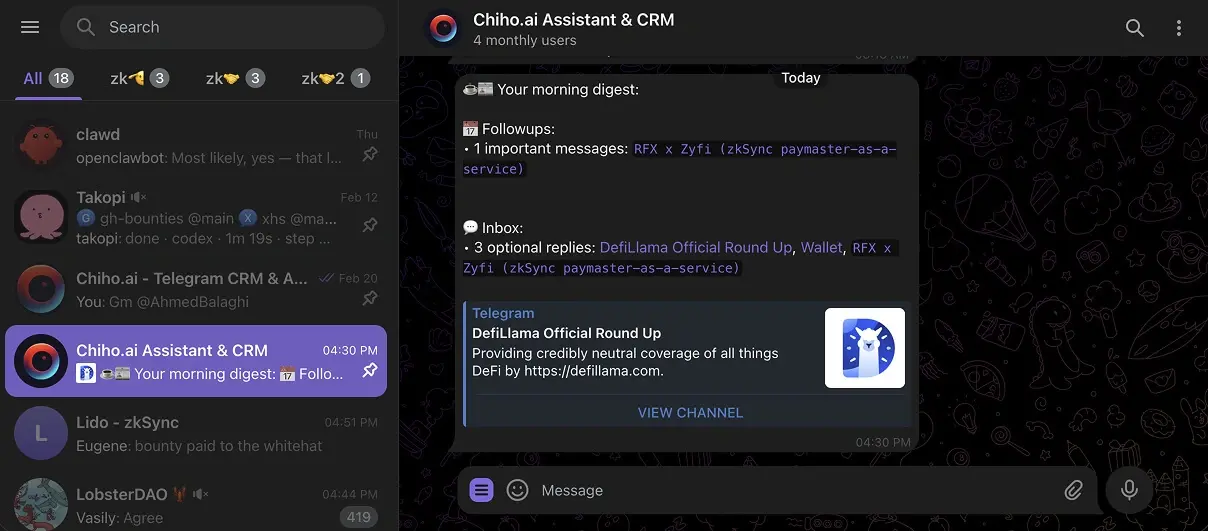
Chiho te permite trabajar con tus conversaciones existentes de Telegram desde ChatGPT o Codex: encontrar un mensaje, revisar un hilo de cliente o preparar la siguiente acción. Tú preguntas en tu cliente de IA, y Chiho proporciona contexto autorizado de Telegram y CRM. Si quieres enviar comandos a un agente enviando mensajes a un bot de Telegram, ese es un patrón de conexión diferente.
Instala Chiho desde el mercado de plugins de ChatGPT.
Este lanzamiento hace que la conexión alojada de Chiho a Telegram sea más fácil de descubrir y usar. Ya no necesitas añadir manualmente la URL remota de MCP para empezar en ChatGPT. La configuración directa de MCP sigue disponible para clientes compatibles y configuraciones avanzadas.
La instalación, la autorización y un resultado útil son pasos separados
Elige el cliente en el que realmente trabajas. La instalación desde el mercado de ChatGPT pone Chiho a tu disposición allí; el consentimiento en el navegador de Chiho conecta la cuenta o equipo previsto. En Codex, usa su ruta de instalación de plugin o los comandos manuales de MCP que aparecen abajo y luego completa el inicio de sesión en el navegador. Un plugin instalado por sí solo no demuestra acceso a tu cuenta de Telegram.
Consulta la guía de conexión de cuentas de OpenAI si los controles de conexión difieren en tu espacio de trabajo. Los controles disponibles pueden depender del cliente y de la configuración del espacio de trabajo.
Antes de tu primera solicitud, pide al asistente que compruebe auth_status y account_whoami. Confirma el contexto personal o de equipo seleccionado y luego identifica una conversación que puedas reconocer de forma independiente. Una conexión de equipo ve el alcance permitido del equipo; no es un atajo para acceder a toda una bandeja de entrada personal.
Comprueba la primera lectura con una conversación conocida
Prueba este prompt después de la autorización:
Encuentra la conversación autorizada que nombre. Lee una ventana reciente acotada, dime el intervalo de fechas que realmente leíste y resume el último compromiso con su referencia de mensaje. Explica cualquier laguna. No envíes mensajes ni cambies registros de CRM.
Compara el compromiso y la fecha devueltos con Telegram. Una insignia de conexión, una lista de herramientas o una respuesta vacía correcta no bastan para demostrar que se recuperaron datos útiles de la cuenta. Mantén la referencia de la fuente junto al resumen para poder volver a abrir la evidencia.
Si faltan herramientas, primero comprueba que Chiho esté habilitado en esta conversación. Si aparecen herramientas pero no está el chat esperado, revisa la identidad de la cuenta, el alcance del equipo y la cobertura del inventario antes de reconectar. Para la búsqueda de mensajes, usa una frase que sepas que existe y un alcance de conversación claro; una coincidencia vacía no prueba que la conexión de la cuenta haya fallado.
Usa la guía de arquitectura para distinguir el acceso a la cuenta de los remotos de agente de Telegram. Una vez verificada la lectura, prueba un informe de bandeja de entrada de Telegram o el flujo de trabajo de tarea de seguimiento.
Introduce el contexto de Telegram en la conversación
Después de autorizar Chiho, ChatGPT o Codex pueden usar las herramientas de Telegram y CRM disponibles para el contexto de cuenta o equipo que seleccionaste. Eso incluye flujos de trabajo como:
- encontrar y leer una conversación autorizada de Telegram
- buscar mensajes y resumir las últimas decisiones
- identificar preguntas sin responder y compromisos de seguimiento
- revisar tareas, etiquetas, empresas, carpetas y contexto de CRM
- preparar acciones acotadas de CRM o Telegram cuando lo solicites explícitamente
El plugin no hace públicas todas las conversaciones de Telegram para el cliente de IA. Chiho sigue aplicando los límites de cuenta, equipo, capacidad y acción vinculados a la conexión.
Empieza en ChatGPT
- Abre la ficha del mercado de Chiho y añade el plugin.
- Inicia una conversación que use Chiho.
- Completa el inicio de sesión de Chiho y el flujo de consentimiento en el navegador.
- Revisa la cuenta o el equipo de Chiho seleccionados y el conjunto completo de permisos antes de aprobar el acceso.
- Empieza con una sola solicitud pequeña de solo lectura y compara la respuesta con la conversación de origen.
Por ejemplo:
Comprueba mi conexión de Chiho y luego lee la conversación seleccionada de Telegram. Resume la última decisión, las preguntas sin responder y los compromisos explícitos con referencias de mensajes de apoyo. No envíes mensajes ni cambies registros de CRM.
Empezar con una conversación conocida facilita verificar la cuenta, el alcance, la cobertura de la fuente y el resultado antes de ampliar el flujo de trabajo.
Usa Chiho en Codex
Chiho también está disponible como plugin de Codex, incluido un skill de flujo de trabajo de Telegram que ayuda a Codex a elegir las herramientas de Chiho correctas y a preservar importantes límites de seguridad. Instala Chiho desde el catálogo de plugins, autoriza la conexión y pide a Codex que compruebe el estado de la conexión antes de leer datos de Telegram.
Los desarrolladores y usuarios avanzados aún pueden conectar directamente el recurso alojado de MCP:
codex mcp add chiho --url https://api.chiho.ai/mcp
codex mcp login chiho
El comando de inicio de sesión abre la autorización en el navegador. Una conexión de transporte por sí sola no demuestra que la cuenta de Chiho prevista esté autorizada, así que empieza comprobando el estado de la conexión y el contexto de la cuenta.
Revisa las acciones antes de ejecutarlas
Leer una conversación, cambiar un registro de CRM y enviar un mensaje de Telegram son operaciones distintas. Los metadatos de MCP ayudan a los clientes a distinguir lecturas, escrituras, cambios destructivos y efectos externos, mientras que Chiho aplica protecciones de alcance y ejecución del lado del servidor.
Algunas acciones pueden ejecutarse después de los propios controles de herramientas del cliente de IA y de las comprobaciones de autorización de Chiho. Las invitaciones a miembros y las salidas de grupos requieren vistas previas almacenadas y aprobación, y los envíos por lotes pueden requerir aprobación según la configuración de la conexión. Revisa siempre el destino, el contenido y el efecto antes de pedir a un agente que actúe.
Puedes inspeccionar y revocar los clientes de IA conectados desde Clientes de IA conectados. Revocar una conexión invalida su acceso de Chiho y sus tokens de actualización; no elimina el contenido ya almacenado en una conversación del cliente de IA.
Empieza con un flujo de trabajo que puedas verificar
El mejor primer uso no es “gestionar toda mi bandeja de entrada”. Elige una conversación que conozcas y pide un resultado específico y revisable: un resumen, una lista de preguntas abiertas o una tarea de seguimiento propuesta.
Explora el catálogo de skills de Telegram para flujos de trabajo reutilizables, lee la guía de conexión alojada para detalles sobre permisos y configuración, o instala Chiho ahora.