 Chiho AI
Como Usar Telegram em ChatGPT e Codex com Chiho
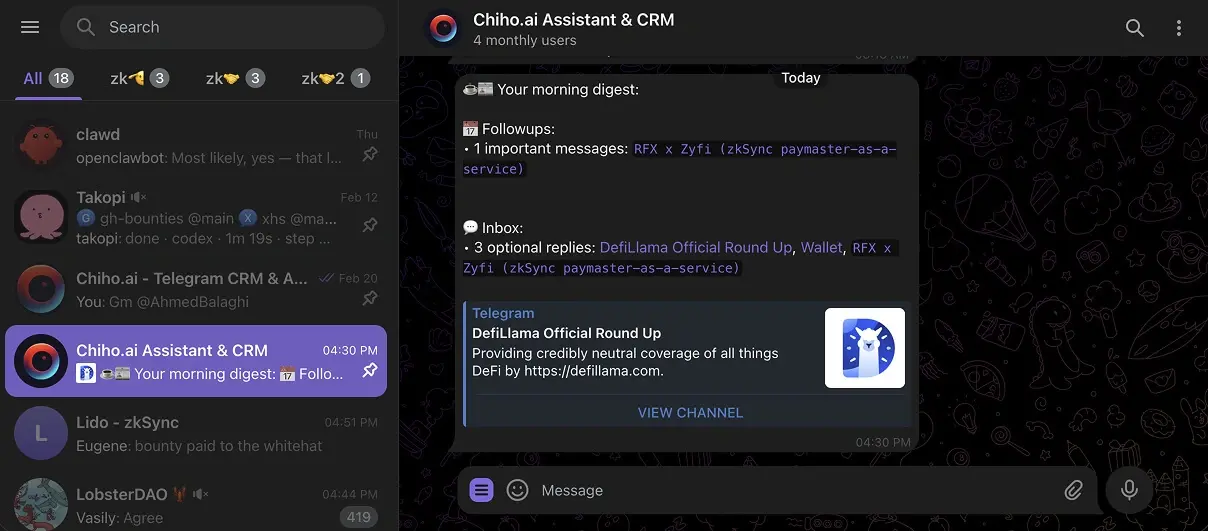
Chiho permite que você trabalhe com suas conversas existentes do Telegram a partir do ChatGPT ou Codex: encontre uma mensagem, revise um thread de cliente ou prepare a próxima ação. Você faz a solicitação no seu cliente de IA, e Chiho fornece o contexto autorizado de Telegram e CRM. Se você quiser enviar comandos a um agente enviando mensagens para um bot Telegram, isso é um padrão de conexão diferente.
Instale Chiho a partir do marketplace de plugins do ChatGPT.
Este lançamento torna a conexão hospedada de Chiho com Telegram mais fácil de encontrar e usar. Você não precisa mais adicionar manualmente a URL remota de MCP para começar no ChatGPT. A configuração direta de MCP continua disponível para clientes compatíveis e configurações avançadas.
Instalação, autorização e um resultado útil são etapas separadas
Escolha o cliente em que você realmente trabalha. A instalação do marketplace de ChatGPT torna Chiho disponível ali; o consentimento no navegador de Chiho conecta a conta ou equipe pretendida. No Codex, use o caminho de instalação do plugin dele ou os comandos manuais de MCP abaixo e, em seguida, conclua o login no navegador. Um plugin instalado por si só não prova acesso à sua conta Telegram.
Confira o guia de conexão de conta da OpenAI se os controles de conexão forem diferentes no seu workspace. Os controles disponíveis podem depender do cliente e das configurações do workspace.
Antes da sua primeira solicitação, peça ao assistente para verificar auth_status e account_whoami. Confirme o contexto pessoal ou de equipe selecionado e, em seguida, identifique uma conversa que você consiga reconhecer de forma independente. Uma conexão de equipe vê o escopo permitido da equipe; isso não é um atalho para toda uma caixa de entrada pessoal.
Verifique a primeira leitura em relação a uma conversa conhecida
Experimente este prompt após a autorização:
Encontre a conversa autorizada que eu nomear. Leia uma janela recente limitada, diga o intervalo de datas que você realmente leu e resuma o compromisso mais recente com a referência da mensagem. Explique quaisquer lacunas. Não envie mensagens nem altere registros de CRM.
Compare o compromisso e a data retornados com Telegram. Um selo de conexão, uma lista de ferramentas ou uma resposta bem-sucedida vazia não é suficiente para mostrar que dados úteis da conta foram recuperados. Mantenha a referência da fonte junto com o resumo para que você possa reabrir a evidência.
Se faltarem ferramentas, primeiro verifique se Chiho está ativado nesta conversa. Se as ferramentas aparecerem, mas o chat esperado não aparecer, verifique a identidade da conta, o escopo da equipe e a cobertura do inventário antes de reconectar. Para busca de mensagens, use uma frase que você saiba que existe e um escopo de conversa claro; uma correspondência vazia não prova que a conexão da conta falhou.
Use o guia de arquitetura para distinguir o acesso à conta dos remotos de agente de Telegram. Depois que a leitura for verificada, experimente um briefing da caixa de entrada de Telegram ou fluxo de trabalho de tarefa de acompanhamento.
Traga o contexto de Telegram para a conversa
Depois que você autorizar Chiho, ChatGPT ou Codex podem usar as ferramentas de Telegram e CRM disponíveis para o contexto de conta ou equipe que você selecionou. Isso inclui fluxos de trabalho como:
- encontrar e ler uma conversa autorizada de Telegram
- buscar mensagens e resumir as decisões mais recentes
- identificar perguntas sem resposta e compromissos de acompanhamento
- revisar tarefas, etiquetas, empresas, pastas e contexto de CRM
- preparar ações limitadas de CRM ou Telegram quando você as solicitar explicitamente
O plugin não torna todas as conversas de Telegram públicas para o cliente de IA. Chiho continua a aplicar os limites de conta, equipe, capacidade e ação vinculados à conexão.
Comece no ChatGPT
- Abra o anúncio do marketplace de Chiho e adicione o plugin.
- Inicie uma conversa que use Chiho.
- Conclua o login de Chiho e o fluxo de consentimento no navegador.
- Revise a conta ou equipe Chiho selecionada e o conjunto completo de permissões antes de aprovar o acesso.
- Comece com uma única solicitação pequena, somente leitura, e compare a resposta com a conversa de origem.
Por exemplo:
Verifique minha conexão com Chiho e, em seguida, leia a conversa selecionada de Telegram. Resuma a decisão mais recente, as perguntas sem resposta e os compromissos explícitos com referências de mensagem de apoio. Não envie mensagens nem altere registros de CRM.
Começar com uma conversa conhecida torna mais fácil verificar a conta, o escopo, a cobertura da fonte e o resultado antes de ampliar o fluxo de trabalho.
Use Chiho em Codex
Chiho também está disponível como um plugin de Codex, incluindo uma habilidade de fluxo de trabalho de Telegram que ajuda Codex a escolher as ferramentas corretas de Chiho e a preservar fronteiras importantes de segurança. Instale Chiho a partir do catálogo de plugins, autorize a conexão e peça a Codex para verificar o status da conexão antes de ler dados de Telegram.
Desenvolvedores e usuários avançados ainda podem conectar diretamente o recurso hospedado de MCP:
codex mcp add chiho --url https://api.chiho.ai/mcp
codex mcp login chiho
O comando de login abre a autorização no navegador. Uma conexão de transporte por si só não prova que a conta pretendida de Chiho está autorizada, então comece verificando o status da conexão e o contexto da conta.
Revise as ações antes de executá-las
Ler uma conversa, alterar um registro de CRM e enviar uma mensagem de Telegram são operações diferentes. Os metadados de MCP ajudam os clientes a distinguir leituras, gravações, alterações destrutivas e efeitos externos, enquanto Chiho aplica salvaguardas de escopo e execução no lado do servidor.
Algumas ações podem ser executadas após os próprios controles de ferramenta do cliente de IA e as verificações de autorização de Chiho. Convites a membros e saídas de grupos exigem prévias armazenadas e aprovação, e envios em lote podem exigir aprovação de acordo com as configurações da conexão. Sempre revise o destino, o conteúdo e o efeito antes de pedir que um agente aja.
Você pode inspecionar e revogar clientes de IA conectados em Clientes de IA conectados. Revogar uma conexão invalida seu acesso de Chiho e os tokens de atualização; isso não remove o conteúdo já armazenado em uma conversa de cliente de IA.
Comece com um fluxo de trabalho que você possa verificar
O melhor primeiro uso não é “gerenciar minha caixa de entrada inteira”. Escolha uma conversa que você conheça e peça um resultado específico e revisável: um resumo, uma lista de perguntas em aberto ou uma tarefa de acompanhamento proposta.
Explore o catálogo de habilidades de Telegram para fluxos de trabalho reutilizáveis, leia o guia da conexão hospedada para detalhes de permissões e configuração, ou instale Chiho agora.