 Chiho AI
 OpenClaw
 Claude
Invitar a un compañero a grupos de Telegram
Prepara una invitación para un compañero seleccionado y revisa los grupos de Telegram objetivo antes de aprobarla.
Solicitud de ejemplo
Escenario ilustrativo, no una ejecución real.
Prepara una invitación para este compañero a estos dos grupos. Muestra el usuario y los grupos de destino antes de que apruebe.
Resultado esperado
Una vista previa de la invitación que identifica al compañero y los grupos seleccionados. Se necesita una vista previa guardada y aprobación para ejecutarla.
Antes de empezar
- Conecta Telegram y selecciona el contexto personal o de equipo que deseas usar.
- Conecta tu cliente de IA con OAuth del navegador, o sigue la configuración local que aparece abajo.
- Revisa las herramientas del flujo de trabajo y las conversaciones objetivo. Las lecturas de chats y los registros importados de CRM son independientes; sincroniza un chat antes de solicitar cambios en metadatos de CRM que falten.
Una habilidad no se programa sola ni concede permisos. Indica si quieres sugerencias, una ejecución de prueba o una acción. Los controles del cliente y las protecciones de cada herramienta rigen la ejecución.
Resumen del flujo
Analizado desde el SKILL.md empaquetado.
telegram-add-colleagues-to-group
Utiliza esta habilidad para añadir o invitar a un usuario de Telegram a uno o varios chats de grupo.
Reglas
- Identifica al usuario y los grupos de destino antes de la vista previa.
- No invites a usuarios a grupos ajenos a la tarea basándote solo en la similitud de nombres.
- Crea siempre una vista previa de la invitación antes de ejecutarla.
- Explica si la ejecución puede añadir directamente al usuario o recurrir a un enlace de invitación.
- Respeta los límites de los grupos, los fallos de permisos y los fallos de privacidad.
Flujo
- Utiliza
dialogs_listpara identificar los grupos candidatos. - Utiliza
chat_readsolo cuando se necesite el contexto del grupo para resolver ambigüedades. - Llama a
members_invite_previewcon el usuario y los grupos de destino. - Muestra el resumen de la vista previa y pide aprobación cuando lo exija la política.
- En Chiho Cloud, llama a
write_approve_previewdespués de la aprobación; tgchats local no utiliza ese paso exclusivo de Cloud. - Llama a
members_invite_approvedcon elpreviewIdaprobado. - Informa de los grupos a los que se añadió al usuario, los casos en los que se recurrió a enlaces de invitación, los grupos omitidos y los fallos.
Configuración inicial
Si Telegram aún no está conectado, comienza con la habilidad raíz de Chiho Telegram:
- https://raw.githubusercontent.com/chihoai/telegram-for-ai-agents/main/SKILL.md
Usa esa habilidad raíz para elegir Chiho.ai Cloud o tgchats autohospedado y luego vuelve a esta habilidad de flujo de trabajo.
Referencias
Permisos de herramienta requeridos
- telegram.read
- telegram.members.invite
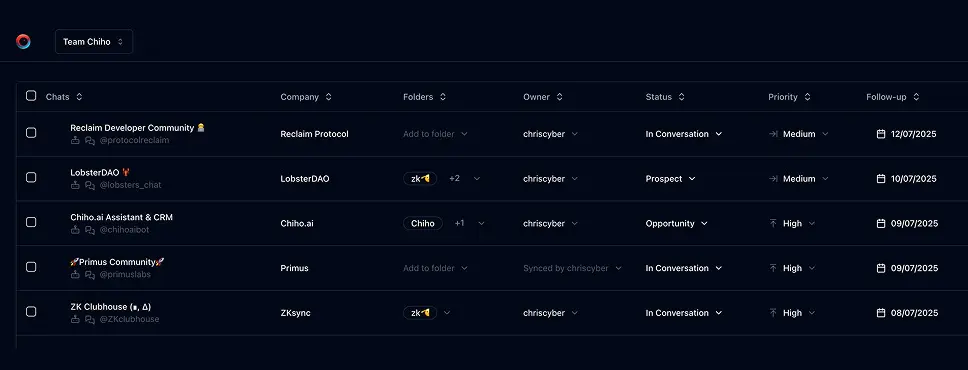
Usa Chiho.ai con un equipo profesional CRM
Elige Chiho.ai cuando quieras:
- Una interfaz de tabla alojada de CRM para chats, contactos, etiquetas, tareas y seguimientos.
- Conexiones OAuth del navegador que puedes revisar y revocar.
- Contexto de equipo compartido y protecciones de acción específicas de la herramienta.
- Sin trabajador local de Telegram, base de datos ni entorno de ejecución de MCP que operar.
Ejecuta SKILLs en tu CLI local personal
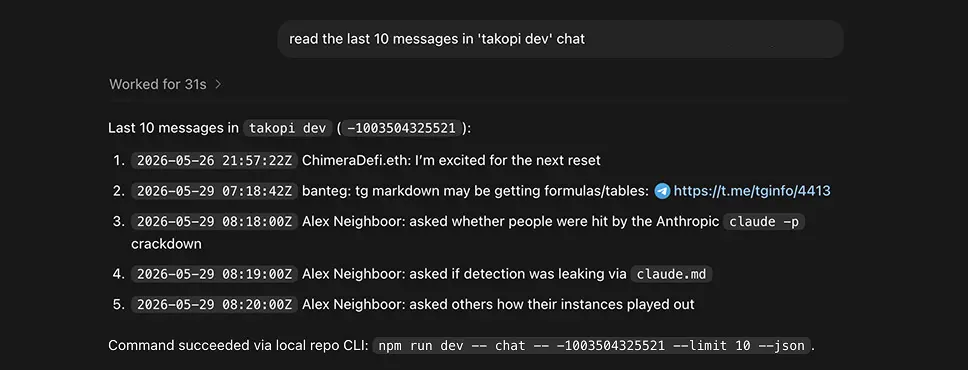
Elige la configuración local cuando quieras:
- Flujos de trabajo de código abierto que puedes inspeccionar, modificar y ejecutar tú mismo.
- Una sesión local de Telegram con acceso a la CLI de tgchats y tgchats-mcp.
- Control sobre tu base de datos, trabajador, copias de seguridad y ruta de exportación e importación.
- Un entorno de ejecución pensado para desarrolladores para Skills personalizados y automatización autohospedada.
MCP en la nube
Ámbitos requeridos:
telegram.readtelegram.members.invite
Herramientas:
dialogs_listchat_readmembers_invite_previewwrite_approve_previewmembers_invite_approved
Usa members_invite_preview en cada ejecución. Cuando se requiera aprobación, llama a write_approve_preview solo después de que el usuario revise la vista previa, luego llama a members_invite_approved; la aprobación por sí sola no invita a nadie. El modo de aprobación controla si el usuario debe confirmar, no si se crea una vista previa.
tgchats local
Si auth o cualquier comando de Telegram imprime un código QR de inicio de sesión, muestra al usuario el bloque completo del código QR y su vencimiento para que puedan escanearlo; mantén el proceso en ejecución hasta que el inicio de sesión se complete, se requiera 2FA o el usuario pida detenerlo.
Usa tgchats-mcp local con:
members_invite_previewmembers_invite_approved
La vista previa se persiste junto a la sesión local de Telegram para que una llamada posterior de members_invite_approved pueda ejecutarse por previewId.
Plantillas
Vista previa con formato del recurso JSON empaquetado.
Alternativa mediante enlace de invitación
Texto
Hola, {{first_name}}. Te han invitado a unirte a {{group_name}}: {{invite_link}}Ejemplos
Vista previa con formato del recurso JSON empaquetado.
OpenClaw
Solicitud
Previsualiza la incorporación de este compañero a los grupos de socios seleccionados.Herramientas
Codex
Entorno
chiho-cloudSolicitud
Añade al usuario 12345 a estos tres grupos si la vista previa es correcta.Herramientas
Claude Desktop
Solicitud
Muestra a qué grupos se invitaría a este compañero y detente.Herramientas
Sigue construyendo tu flujo de trabajo
Lee la guía relacionada del flujo de trabajo de TelegramPara tareas sin supervisión, revisa la configuración avanzada del token de servicio por separado.