 Chiho AI
 OpenClaw
 Claude
Convidar um colega para grupos do Telegram
Prepare um convite para um colega selecionado e revise os grupos de destino do Telegram antes da aprovação.
Exemplo de solicitação
Cenário ilustrativo, não uma execução realizada.
Prepare um convite para este colega para estes dois grupos. Mostre o usuário e os grupos de destino antes de eu aprovar.
Resultado esperado
Uma prévia do convite identificando o colega e os grupos selecionados. Uma prévia armazenada e aprovação são necessárias para executar.
Antes de começar
- Conecte Telegram e selecione o contexto pessoal ou da equipe que pretende usar.
- Conecte seu cliente de IA com OAuth no navegador, ou siga a configuração local abaixo.
- Revise as ferramentas do fluxo de trabalho e as conversas-alvo. Leituras de chat e registros importados de CRM são separados; sincronize um chat antes de solicitar alterações em metadados ausentes de CRM.
Uma habilidade não se agenda sozinha nem concede permissões. Descreva se você quer sugestões, uma execução simulada ou uma ação. Os controles do cliente e as proteções de cada ferramenta regem a execução.
Resumo do fluxo
Analisado a partir do SKILL.md empacotado.
telegram-add-colleagues-to-group
Use esta habilidade para adicionar ou convidar um usuário Telegram para um ou mais chats em grupo.
Regras
- Resolva o usuário-alvo e os grupos-alvo antes da prévia.
- Não convide usuários para grupos não relacionados com base apenas em similaridade de nome.
- Sempre crie uma prévia do convite antes da execução.
- Explique se a execução pode adicionar o usuário diretamente ou recair para um link de convite.
- Respeite limites de grupo, falhas de permissão e falhas de privacidade.
Fluxo
- Use
dialogs_listpara resolver grupos candidatos. - Use
chat_readsomente quando o contexto do grupo for necessário para desambiguação. - Chame
members_invite_previewcom o usuário e os grupos-alvo. - Mostre o resumo da prévia e peça aprovação quando a política exigir.
- No Chiho Cloud, chame
write_approve_previewapós a aprovação; o tgchats local não usa essa etapa exclusiva da Cloud. - Chame
members_invite_approvedcom opreviewIdaprovado. - Informe grupos adicionados, alternativas de link de convite, grupos ignorados e falhas.
Configuração inicial
Se Telegram ainda não estiver conectado, comece com a skill raiz Chiho Telegram:
- https://raw.githubusercontent.com/chihoai/telegram-for-ai-agents/main/SKILL.md
Use essa skill raiz para escolher o Chiho.ai Cloud ou o tgchats auto-hospedado e, depois, volte para esta skill de fluxo de trabalho.
Referências
Permissões de ferramenta necessárias
- telegram.read
- telegram.members.invite
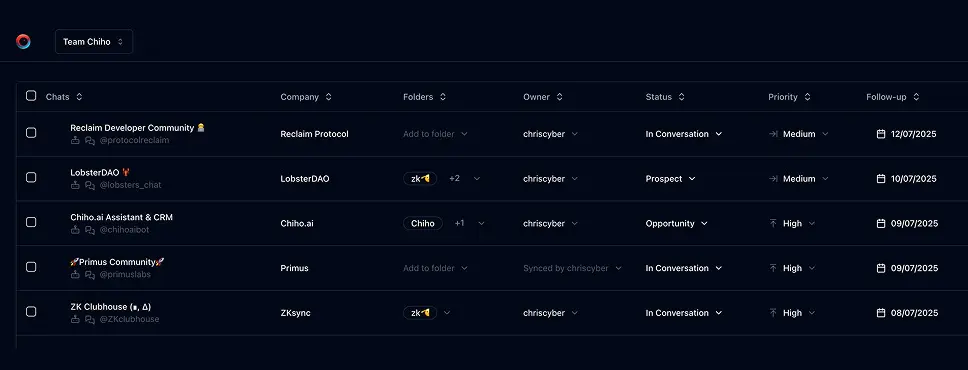
Use Chiho.ai com uma equipe profissional de CRM
Escolha Chiho.ai quando você quiser:
- Uma interface de tabela CRM hospedada para chats, contatos, tags, tarefas e acompanhamentos.
- Conexões OAuth no navegador que você pode revisar e revogar.
- Contexto compartilhado da equipe e proteções de ação específicas da ferramenta.
- Sem worker local de Telegram, banco de dados ou runtime de MCP para operar.
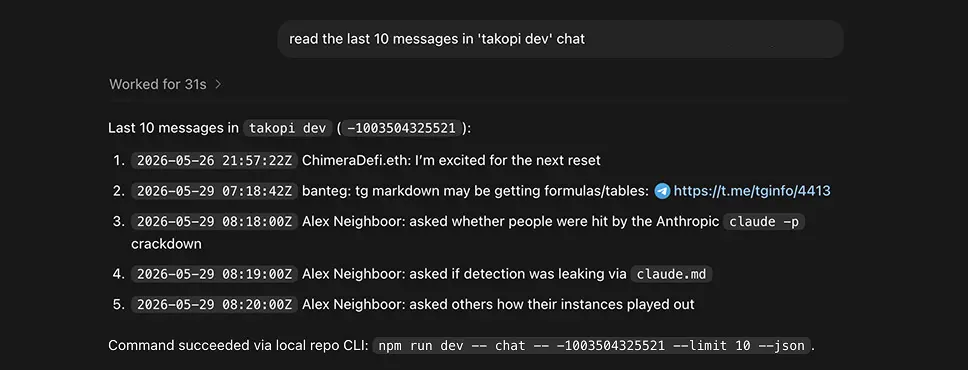
Execute SKILLs no seu CLI local pessoal
Escolha a configuração local quando você quiser:
- Fluxos de trabalho de código aberto que você pode inspecionar, alterar e executar por conta própria.
- Uma sessão local de Telegram com o CLI tgchats e acesso tgchats-mcp.
- Controle sobre seu banco de dados, worker, backups e caminho de exportação e importação.
- Um runtime amigável para desenvolvedores para Skills personalizadas e automação auto-hospedada.
Cloud MCP
Escopos necessários:
telegram.readtelegram.members.invite
Ferramentas:
dialogs_listchat_readmembers_invite_previewwrite_approve_previewmembers_invite_approved
Use members_invite_preview em cada execução. Quando a aprovação for necessária, chame write_approve_preview somente depois que o usuário revisar a pré-visualização, e então chame members_invite_approved; a aprovação por si só não convida ninguém. O modo de aprovação controla se o usuário deve confirmar, não se uma pré-visualização é criada.
tgchats local
Se auth ou qualquer comando do Telegram imprimir um código QR de login, mostre ao usuário o bloco completo do código QR e a expiração para que ele possa escaneá-lo; mantenha o processo em execução até o login ser concluído, ser necessária a 2FA ou o usuário pedir para parar.
Use o tgchats-mcp local com:
members_invite_previewmembers_invite_approved
A pré-visualização é persistida ao lado da sessão local do Telegram para que uma chamada posterior do members_invite_approved possa executar por previewId.
Modelos
Pré-visualização formatada do asset JSON empacotado.
Fallback de link de convite
Texto
Olá {{first_name}}, você foi convidado para participar de {{group_name}}: {{invite_link}}Exemplos
Pré-visualização formatada do asset JSON empacotado.
OpenClaw
Solicitação
Pré-visualize a adição deste colega aos grupos de parceiros selecionados.Ferramentas
Codex
Ambiente
chiho-cloudSolicitação
Adicione o usuário 12345 a estes três grupos se a prévia estiver correta.Ferramentas
Claude Desktop
Solicitação
Mostre a quais grupos este colega seria convidado e pare.Ferramentas
Continue construindo seu fluxo de trabalho
Leia o guia relacionado de fluxo de trabalho de TelegramPara tarefas sem supervisão, revise configuração avançada do token de serviço separadamente.