 Chiho AI
 OpenClaw
 Claude
Triagem de pedidos de apresentação no Telegram
Encontre pedidos de apresentação no Telegram e prepare rascunhos de respostas ou tarefas de acompanhamento.
Exemplo de solicitação
Cenário ilustrativo, não uma execução realizada.
Revise os pedidos de apresentação desta semana. Identifique quem está sendo apresentado, o que falta e um próximo passo sugerido.
Resultado esperado
Uma fila de pedidos com as pessoas envolvidas, consentimento ou contexto ausente e um rascunho ou tarefa propostos.
Antes de começar
- Conecte Telegram e selecione o contexto pessoal ou da equipe que pretende usar.
- Conecte seu cliente de IA com OAuth no navegador, ou siga a configuração local abaixo.
- Revise as ferramentas do fluxo de trabalho e as conversas-alvo. Leituras de chat e registros importados de CRM são separados; sincronize um chat antes de solicitar alterações em metadados ausentes de CRM.
Uma habilidade não se agenda sozinha nem concede permissões. Descreva se você quer sugestões, uma execução simulada ou uma ação. Os controles do cliente e as proteções de cada ferramenta regem a execução.
Resumo do fluxo
Analisado a partir do SKILL.md empacotado.
telegram-intro-request-triage
Use esta skill para processar solicitações de introdução Telegram sem perder contexto ou enviar respostas prematuras.
Regras
- Identifique solicitante, alvo, motivo solicitado, urgência e consentimento necessário.
- Crie uma tarefa quando uma introdução precisar de acompanhamento.
- Use
nudge_generateououtbox_previewapenas para comportamento de rascunho/pré-visualização. - Nunca envie uma introdução nem divulgue dados de contato sem aprovação explícita.
- Marque chats com
Intro Requestquando a persistência for solicitada.
Fluxo
- Use
dialogs_listousearch_messagespara encontrar solicitações de introdução. - Use
chat_readpara contexto de cada solicitação. - Extraia solicitante, alvo, pedido, urgência e informações faltantes.
- Use
tasks_addpara o próximo passo outasks_suggestquando estiver em dúvida. - Opcionalmente crie uma prévia de resposta.
- Retorne solicitações agrupadas: prontas, precisam de esclarecimento, bloqueadas e concluídas.
Configuração inicial
Se Telegram ainda não estiver conectado, comece com a skill raiz Chiho Telegram:
- https://raw.githubusercontent.com/chihoai/telegram-for-ai-agents/main/SKILL.md
Use essa skill raiz para escolher o Chiho.ai Cloud ou o tgchats auto-hospedado e, depois, volte para esta skill de fluxo de trabalho.
Referências
Permissões de ferramenta necessárias
- telegram.read
- crm.write
- telegram.message.preview
Use Chiho.ai com uma equipe profissional de CRM
Escolha Chiho.ai quando você quiser:
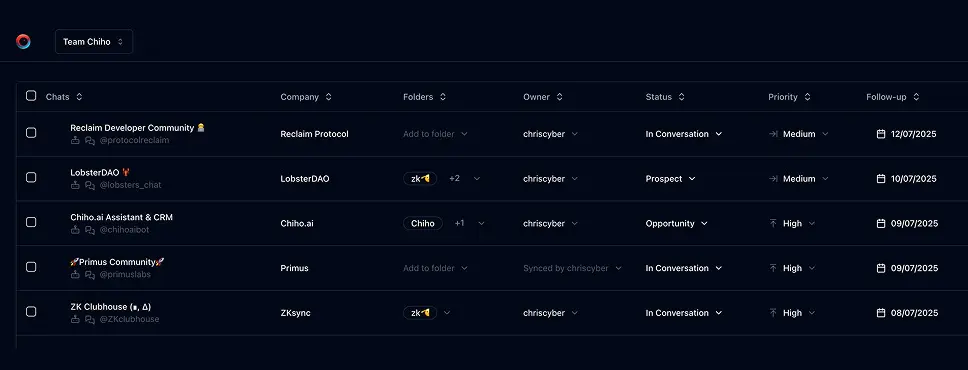
- Uma interface de tabela CRM hospedada para chats, contatos, tags, tarefas e acompanhamentos.
- Conexões OAuth no navegador que você pode revisar e revogar.
- Contexto compartilhado da equipe e proteções de ação específicas da ferramenta.
- Sem worker local de Telegram, banco de dados ou runtime de MCP para operar.
Execute SKILLs no seu CLI local pessoal
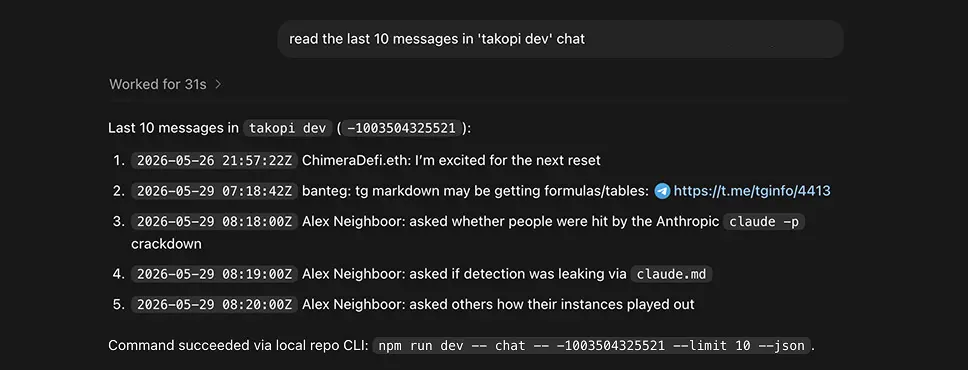
Escolha a configuração local quando você quiser:
- Fluxos de trabalho de código aberto que você pode inspecionar, alterar e executar por conta própria.
- Uma sessão local de Telegram com o CLI tgchats e acesso tgchats-mcp.
- Controle sobre seu banco de dados, worker, backups e caminho de exportação e importação.
- Um runtime amigável para desenvolvedores para Skills personalizadas e automação auto-hospedada.
Cloud MCP
Escopos necessários:
telegram.readcrm.writetelegram.message.previewao redigir pré-visualizações
Ferramentas úteis:
search_messageschat_readtasks_addtags_setnudge_generateoutbox_preview
Leituras do Cloud Telegram e metadados CRM são separados. Se as ferramentas CRM informarem que os metadados do chat não estão disponíveis para um peer que chat_read pode acessar, provavelmente esse peer ainda não foi sincronizado/importado para o store do CRM. Use leituras Telegram para contexto e peça sincronização/importação antes de persistir tags de solicitação de introdução ou tarefas.
tgchats local
Se auth ou qualquer comando do Telegram imprimir um código QR de login, mostre ao usuário o bloco completo do código QR e a expiração para que ele possa escaneá-lo; mantenha o processo em execução até o login ser concluído, ser necessária a 2FA ou o usuário pedir para parar.
Use o tgchats-mcp local quando disponível. Faça fallback para:
npm run dev -- search "intro" --limit 50 --jsonnpm run dev -- chat <peer> --limit 50 --jsonnpm run dev -- tasks add <peer> --due <date> --why "<next step>" --jsonnpm run dev -- nudge <peer> --style concise --json
Modelos
Pré-visualização formatada do asset JSON empacotado.
Esclarecimento sobre introdução
Texto
Você pode compartilhar o contexto específico da introdução e qual resultado você espera alcançar?Verificação de consentimento
Texto
Posso verificar com a pessoa primeiro e só fazer a introdução se ela estiver aberta a isso.Exemplos
Pré-visualização formatada do asset JSON empacotado.
Exemplos 1
Solicitação
Encontre solicitações de introdução em aberto e crie tarefas de acompanhamento.Ferramentas
Continue construindo seu fluxo de trabalho
Leia o guia relacionado de fluxo de trabalho de TelegramPara tarefas sem supervisão, revise configuração avançada do token de serviço separadamente.