 Chiho AI
 OpenClaw
 Claude
Проверка на человека в Telegram
Изучите процесс вопросов для подозрительных чатов Telegram с явным указанием его ограничений.
Пример запроса
Условный пример, действие не выполнялось.
Объясни, как работает эта проверка на человека и чего она не доказывает. Покажи черновик без отправки.
Ожидаемый результат
Черновик вопроса и объяснение слабости получаемого сигнала. Человекоподобный ответ не доказывает, что отправитель — человек.
Перед началом
- Подключите Telegram и выберите личный или командный контекст, который будете использовать.
- Подключите ИИ-клиент через OAuth в браузере, или следуйте инструкции по локальной настройке ниже.
- Проверьте инструменты процесса и целевые чаты. Чтение чатов и импортированные записи CRM — разные данные; синхронизируйте чат, прежде чем менять отсутствующие метаданные CRM.
Навык не запускается по расписанию сам по себе и не выдаёт разрешений. Укажите, нужны ли вам предложения, пробный запуск или действие. Выполнение регулируется настройками клиента и защитными механизмами каждого инструмента.
Когда проверка на человека не даёт определённого результата
- Отсутствие ответа, задержка или необычный ответ не дают определённого вывода: это не доказательство, что аккаунт автоматизирован или вредоносен.
- Не запрашивайте пароли, документы, финансовые сведения, одноразовые коды и другие конфиденциальные данные. Вопрос на рассуждение не подтверждает личность.
- Если беседа важна, перейдите на уже известный надёжный канал связи с человеком или организацией и проверьте сведения независимо.
- Не включайте отправку, пока проверяете черновик. Остановите процесс, если целевой чат, аккаунт или предполагаемый получатель неясен.
Описание процесса
Составлено по SKILL.md из пакета.
telegram-human-verification-challenge
Используйте этот навык, чтобы отправить короткую логическую задачу в новый, возобновлённый или подозрительный чат Telegram, когда пользователь хочет проверить возможного бота в обычной переписке с пользовательского аккаунта.
Правила
- Результат — слабый признак автоматизации, а не доказательство того, что контакт является человеком, безопасен или заслуживает доверия.
- Для личных чатов используйте текстовые задания; не полагайтесь на кнопки бота или опросы в обычных личных сообщениях.
- Задание должно быть простым, однозначным и предполагать короткий ответ.
- Не запрашивайте личные данные, доступ к аккаунту, платёжные сведения, удостоверения личности или биометрические данные.
- Предпочитайте
outbox_preview, чтобы пользователь мог одобрить или изменить текст до отправки. - В Chiho Cloud после одобрения вызовите
write_approve_preview, затемoutbox_send_approved: одно одобрение ничего не отправляет. В локальном tgchats после одобрения вызовитеoutbox_send_approved.message_send_draftдопустим только при явной просьбе немедленно отправить сообщение в один конкретный чат. - Если контакт не справился, проигнорировал задание или уклонился от ответа, добавьте метку или задачу для ручной проверки; не обвиняйте его в том, что он бот.
- Не проверяйте повторно контакт, который уже прошёл проверку, если пользователь не попросил об этом или уровень риска не изменился.
Порядок действий
- Найдите новые чаты через
dialogs_listили прочитайте указанный пользователем чат черезchat_read. - По недавнему контексту и риску определите, уместна ли проверка.
- Подготовьте одно короткое задание из шаблонов или справочника по составлению заданий.
- Ожидаемый ответ держите в рабочих заметках агента, не включайте его в отправляемое сообщение.
- Создайте предварительный просмотр через
outbox_preview. - После одобрения выполните нужный шаг для выбранной среды и отправьте через
outbox_send_approved;message_send_draftприменяйте только по прямой просьбе отправить сразу. - Прочитайте следующий ответ через
chat_readи сравните его с ожидаемым. - По запросу пользователя сохраните результат через
tags_setилиtasks_add. - Сообщите результат: пройдено, не пройдено, ответа нет, пропущено или нужна ручная проверка.
Пример задания
Быстрая проверка: ответьте только числом, которое получится при сложении 17 и 6, а затем словом «проверка».
Ожидаемый ответ в этом примере: 23 проверка.
Первоначальная настройка
Если Telegram ещё не подключён, начните с корневого навыка Chiho Telegram:
- https://www.chiho.ai/ru/skill.md
Используйте корневой навык, чтобы выбрать Chiho.ai Cloud или собственный сервер tgchats, затем вернитесь к этому сценарию.
Справочные материалы
Необходимые разрешения инструментов
- telegram.read
- crm.write
- telegram.message.preview
- telegram.message.send
- telegram.batch.write
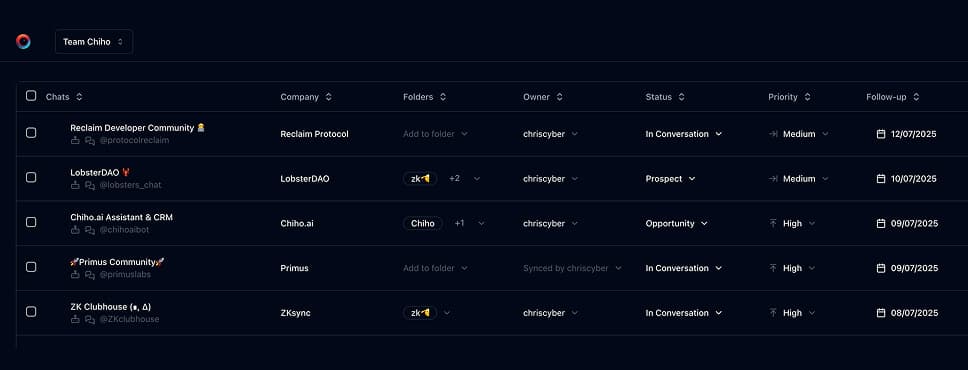
Используйте Chiho.ai с командной CRM
Выберите Chiho.ai, если вам нужны:
- Размещённая CRM с таблицами чатов, контактов, тегов, задач и дальнейших действий.
- OAuth-подключения в браузере, которые можно просматривать и отзывать.
- Общий контекст команды и защитные меры для отдельных действий инструментов.
- Работа без локального процесса Telegram, базы данных и сервера MCP.
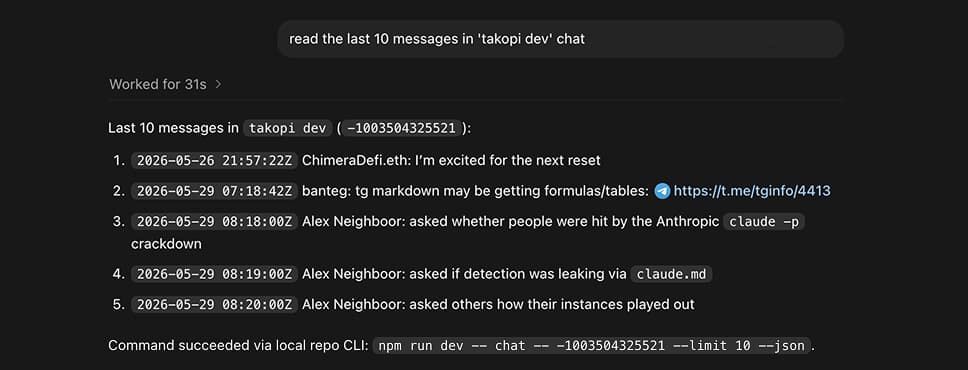
Запускайте SKILL в личном локальном CLI
Выберите локальную настройку, если вам нужны:
- Открытые процессы, которые можно проверять, изменять и запускать самостоятельно.
- Локальная сессия Telegram с доступом через tgchats CLI и tgchats-mcp.
- Контроль над базой данных, процессом обработки, резервными копиями, экспортом и импортом.
- Среда для собственных навыков и самостоятельно размещённой автоматизации.
Облачный MCP
Рекомендуемые разрешения Chiho.ai Cloud:
telegram.read— для просмотра диалогов и следующего ответа.telegram.message.preview— для подготовки проверочных сообщений к одобрению.telegram.message.send— только после одобрения отправки пользователем.telegram.batch.write— для выполнения одобренного предварительного просмотра отправки.crm.write— для меток чатов или создания задач проверки.
Для проверочного сообщения используйте outbox_preview. После явного одобрения вызовите write_approve_preview, затем outbox_send_approved: само одобрение ничего не отправляет. message_send_draft используйте только при явной просьбе об однократной прямой отправке.
Локальный tgchats
На собственном локальном сервере предпочитайте команды с выводом JSON:
npm run dev -- chat <peer> --limit 20 --json
npm run dev -- outbox preview --payload '{"peers":["<peer>"],"text":"Quick verification: please reply with only the number you get from 17 + 6, followed by the word check"}' --json
npm run dev -- tags set <peer> "Needs Manual Verification" --json
npm run dev -- tasks add <peer> --due 2026-02-24 --why "Contact did not complete human verification challenge" --json
Используйте outbox send-approved <previewId> только после одобрения предварительного просмотра. Не сохраняйте файлы сессии Telegram, экспортированные сессии и необработанную конфиденциальную переписку в заметках задачи.
Шаблоны
Форматированный предварительный просмотр JSON-файла пакета.
Число и слово
Текст
Быстрая проверка: ответьте только результатом {{left}} + {{right}} и затем словом «проверка».Инструкция из двух шагов
Текст
Быстрая проверка: напишите слово {{word}} и результат {{left}} + {{right}} через пробел.Код наоборот
Текст
Быстрая проверка: напишите этот короткий код в обратном порядке и отправьте только получившийся код: {{token}}Примеры
Форматированный предварительный просмотр JSON-файла пакета.
OpenClaw
Запрос
Новый чат Telegram просит доступ к аккаунту. Покажи простое логическое задание перед продолжением.Инструменты
Claude Desktop
Среда
chiho-cloudЗапрос
Отправь в новый чат Telegram короткую текстовую проверку и проверь следующий ответ.Инструменты
OpenClaw
Запрос
Контакт не прошёл логическую проверку. Добавь метку Needs Manual Verification и создай задачу на завтра.Инструменты
Развивайте свой процесс
Прочитать связанное руководство по TelegramДля задач без участия человека отдельно изучите расширенную настройку сервисного токена .