 Chiho AI
 OpenClaw
 Claude
Telegram Mensajería con plantillas
Prepara una plantilla de mensaje para los chats seleccionados de Telegram y revisa los destinatarios antes de enviar.
Solicitud de ejemplo
Escenario ilustrativo, no una ejecución real.
Prepara esta actualización para los chats que seleccioné. Muestra los destinatarios exactos y el texto del mensaje para revisión antes de cualquier envío.
Resultado esperado
Una vista previa de los destinatarios seleccionados y del texto del mensaje. Enviar es una acción autorizada aparte.
Antes de empezar
- Conecta Telegram y selecciona el contexto personal o de equipo que deseas usar.
- Conecta tu cliente de IA con OAuth del navegador, o sigue la configuración local que aparece abajo.
- Revisa las herramientas del flujo de trabajo y las conversaciones objetivo. Las lecturas de chats y los registros importados de CRM son independientes; sincroniza un chat antes de solicitar cambios en metadatos de CRM que falten.
Una habilidad no se programa sola ni concede permisos. Indica si quieres sugerencias, una ejecución de prueba o una acción. Los controles del cliente y las protecciones de cada herramienta rigen la ejecución.
Resumen del flujo
Analizado desde el SKILL.md empaquetado.
telegram-bulk-template-message
Usa esta habilidad para enviar una única plantilla aprobada a varios chats de Telegram.
Reglas
- Lee o resuelve primero la audiencia objetivo.
- Usa plantillas empaquetadas de templates.
- Nunca envíes masivamente en formato libre cuando una plantilla aprobada pueda satisfacer la solicitud.
- Crea siempre una vista previa antes de la ejecución.
- Respeta los límites de destinatarios, los motivos de destinatarios omitidos, los límites de frecuencia y las claves de idempotencia.
- Si la política requiere aprobación, detente después de la vista previa y pide al usuario que apruebe.
Flujo en la nube
- Usa
dialogs_listychat_readsegún sea necesario para resolver destinatarios. - Llama a
outbox_previewcon los destinatarios y el texto de la plantilla/mensaje. - Muestra el resumen de la vista previa: destinatarios, objetivos omitidos, hora programada y riesgo.
- Si se requiere aprobación, llama a
write_approve_previewcon elpreviewIddespués de que el usuario apruebe. - Llama a
outbox_send_approvedcon elpreviewIdaprobado. - Devuelve el informe de ejecución y cualquier fallo.
Flujo local
Utiliza los mismos nombres de herramientas MCP que en Cloud: outbox_preview seguido de outbox_send_approved.
Configuración inicial
Si Telegram aún no está conectado, comienza con la habilidad raíz de Chiho Telegram:
- https://raw.githubusercontent.com/chihoai/telegram-for-ai-agents/main/SKILL.md
Usa esa habilidad raíz para elegir Chiho.ai Cloud o tgchats autohospedado y luego vuelve a esta habilidad de flujo de trabajo.
Referencias
Permisos de herramienta requeridos
- telegram.read
- telegram.message.preview
- telegram.message.send
- telegram.batch.write
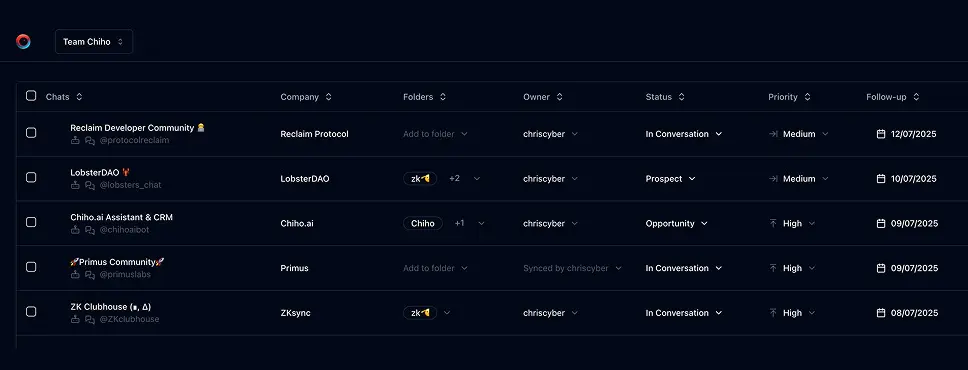
Usa Chiho.ai con un equipo profesional CRM
Elige Chiho.ai cuando quieras:
- Una interfaz de tabla alojada de CRM para chats, contactos, etiquetas, tareas y seguimientos.
- Conexiones OAuth del navegador que puedes revisar y revocar.
- Contexto de equipo compartido y protecciones de acción específicas de la herramienta.
- Sin trabajador local de Telegram, base de datos ni entorno de ejecución de MCP que operar.
Ejecuta SKILLs en tu CLI local personal
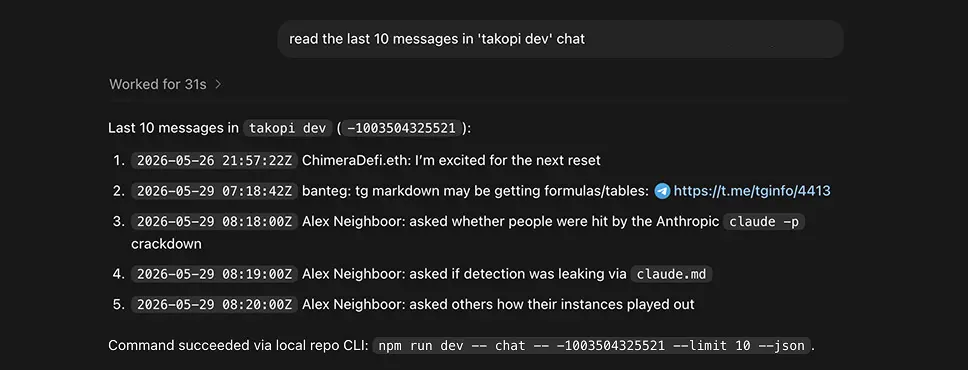
Elige la configuración local cuando quieras:
- Flujos de trabajo de código abierto que puedes inspeccionar, modificar y ejecutar tú mismo.
- Una sesión local de Telegram con acceso a la CLI de tgchats y tgchats-mcp.
- Control sobre tu base de datos, trabajador, copias de seguridad y ruta de exportación e importación.
- Un entorno de ejecución pensado para desarrolladores para Skills personalizados y automatización autohospedada.
MCP en la nube
Ámbitos requeridos:
telegram.readtelegram.message.previewtelegram.message.sendtelegram.batch.write
Herramientas:
dialogs_listchat_readoutbox_previewwrite_approve_previewoutbox_send_approved
El comportamiento de aprobación depende del token y de la política del equipo. Incluso con never_ask, crea primero una vista previa para que la ejecución tenga auditoría, idempotencia, informe de destinatarios omitidos y metadatos de límite de frecuencia. Cuando se requiera aprobación, llama a write_approve_preview después de que el usuario revise la vista previa y luego llama a outbox_send_approved; la aprobación por sí sola no envía nada.
tgchats local
Si auth o cualquier comando de Telegram imprime un código QR de inicio de sesión, muestra al usuario el bloque completo del código QR y su vencimiento para que puedan escanearlo; mantén el proceso en ejecución hasta que el inicio de sesión se complete, se requiera 2FA o el usuario pida detenerlo.
Usa tgchats-mcp local cuando esté disponible. El MCP local expone los mismos nombres de herramientas que Chiho.ai Cloud:
outbox_previewoutbox_send_approved
La vista previa se guarda junto a la sesión local de Telegram para que una llamada posterior a outbox_send_approved pueda ejecutarse por previewId.
Plantillas
Vista previa con formato del recurso JSON empaquetado.
Seguimiento breve
Texto
Hola, {{first_name}}. Quería hacer un breve seguimiento sobre {{topic}}. ¿Sigue siendo útil hablar de esto esta semana?Actualización de evento
Texto
Hola, {{first_name}}. Comparto una breve actualización sobre {{event_name}}: {{update_summary}}Ejemplos
Vista previa con formato del recurso JSON empaquetado.
OpenClaw
Entorno
chiho-cloudSolicitud
Envía la plantilla de seguimiento breve a los chats de inversores seleccionados después de previsualizarla.Herramientas
Codex
Solicitud
Prepara una vista previa de la plantilla de actualización de evento para estos cinco interlocutores y luego detente para solicitar aprobación.Herramientas
Claude Desktop
Solicitud
Utiliza Chiho MCP para previsualizar una actualización por lotes de Telegram para los chats enumerados.Herramientas
Sigue construyendo tu flujo de trabajo
Lee la guía relacionada del flujo de trabajo de Telegram- Telegram Flujos de trabajo de respuesta condicional
- Telegram Seguimientos de propuestas y presentaciones
Para tareas sin supervisión, revisa la configuración avanzada del token de servicio por separado.